电脑蓝屏了不知道原因?进程占用 CPU 100% 却找不到是哪个?想看看开机启动了哪些程序,结果被一大堆英文名搞晕了?别急,
微软官方早就给你准备好了一套"瑞士军刀"——Sysinternals Suite,免费、绿色、强大,每一个 IT 人都应该装一份。
01 | 为什么你需要 Sysinternals?
先问你一个问题:你的电脑出问题了,你第一反应是什么?
大部分人可能会打开任务管理器,看看哪个进程占用了 CPU 或内存。但任务管理器能给你的信息太有限了——它只能告诉你"这个
进程占了多少",却没法告诉你"这个进程是谁启动的、它打开了哪些文件、它有没有恶意行为"。
更别说那些更隐蔽的问题了:
•电脑开机慢,但你不知道哪些程序在偷偷启动
•磁盘一直在读写,但不知道是哪个进程在搞鬼
•想删一个文件,系统提示"文件被占用",但不知道被谁占着
•怀疑电脑中了毒,但不知道从哪里查起
这些问题,Windows 自带的任务管理器搞不定,但 Sysinternals 可以。
Sysinternals Suite 是微软官方出品的一套系统工具集,包含了 70 多个 独立的实用工具,覆盖了进程管理、系统监控、启动项管理、
网络分析、安全检测等方方面面。最关键的是——完全免费,而且大部分工具不需要安装,解压就能用。
02 | Sysinternals 是什么来头?
Sysinternals 最初并不是微软的产品。它是由两位技术大牛 Mark Russinovich 和 Bryce Cogswell 创立的 Winternals Software 公司开
发的。2006 年,微软收购了这家公司,并将这些工具纳入了微软的官方体系,免费提供给所有 Windows 用户。
Mark Russinovich 现在已经是微软的 Azure 首席技术官,但 Sysinternals 工具一直在持续更新。就在 2026 年 6 月,微软还更新了
Autoruns v14.3、DebugView v5.02 和 Coreinfo v4.01——这说明微软一直在维护这套工具,不是那种"收购完就扔一边"的项目。
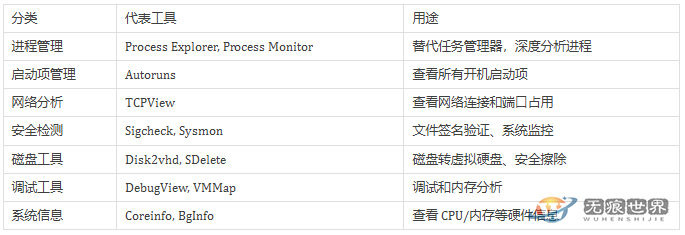
这套工具集分为几个大类:
03 | 安装步骤:1 分钟搞定
Sysinternals 的安装方式可以说是最简单的——根本不需要安装。
方法一:直接下载压缩包(推荐)
1.打开微软官方下载页面:
https://learn.microsoft.com/zh-cn/sysinternals/downloads/sysinternals-suite
2.点击下载 SysinternalsSuite.zip 文件
3.解压到你喜欢的目录,比如 D:\Tools\Sysinternals
4.搞定!直接双击运行里面的 .exe 文件即可
方法二:从 Microsoft Store 安装
如果你习惯在应用商店管理软件,也可以在 Microsoft Store 搜索 "Sysinternals Suite"
安装。这样能自动接收更新,适合不想折腾的朋友。
04 | 日常使用:这 5 个工具你必须会用
Sysinternals Suite 有 70 多个工具,但日常使用中,下面这 5 个是最核心的,你只要会用它们,就能解决 90% 的系统问题。
Process Explorer(增强版任务管理器)
这是 Sysinternals 里最出名的工具,没有之一。
打开 Process Explorer,你会看到一个类似任务管理器的界面,但信息量大了十倍不止:
•鼠标悬停在一个进程上,能直接看到它的命令行参数和完整路径
•点击进程,能看到它打开的所有句柄(文件、注册表、网络连接等)
•右键进程 → "Check VirusTotal",可以直接用 VirusTotal 在线扫描这个进程是不是病毒
•可以替换任务管理器(Options → Replace Task Manager),以后按 Ctrl+Alt+Del 直接打开 Process Explorer
场景举例:你的电脑突然变慢,打开 Process Explorer,按 CPU 使用率排序,一眼就能看到是哪个进程在作妖。如果是个陌生
进程,直接右键查 VirusTotal,是病毒的话直接 kill 掉。
Process Monitor(进程监控器)
如果说 Process Explorer 是"静态的",那么 Process Monitor 就是"动态的"——它可以实时监控系统上所有的文件操作、注册表
操作、进程操作和网络操作。
场景举例:你双击了一个安装包,但安装程序闪了一下就消失了,没有任何提示。这时候打开 Process Monitor,设置一个过滤
条件,只看这个安装包的相关操作,就能看到它访问了哪些文件、写了哪些注册表、为什么失败了——全都能追踪到。
Autoruns(启动项管理工具)
电脑开机越来越慢?98% 的原因是启动项太多。
Autoruns 能显示所有配置为开机自动启动的程序,而且它扫描的范围比 msconfig 多得多了——包括注册表启动项、计划任务、
服务、驱动、Shell 扩展、浏览器插件等几十个位置。
场景举例:你发现电脑开机后右下角突然多了个不认识的图标,打开 Autoruns,找到对应的条目,取消勾选,重启电脑,问题
解决。
TCPView(网络连接查看器)
想知道你的电脑正在和哪些 IP 地址通信?TCPView 可以列出所有 TCP/UDP 端点,实时显示连接状态,还能直接关闭可疑连接。
场景举例:你怀疑电脑中了木马,打开 TCPView,看到某个进程正在向一个陌生的 IP 地址发送数据。右键 → Close Connection,
然后再研究这个进程是什么。
Disk2vhd(物理磁盘转虚拟硬盘)
这是一个非常实用的迁移工具,可以把物理磁盘转换成 VHD/VHDX 虚拟硬盘文件,直接挂载到 Hyper-V 虚拟机里使用。
05 | 进阶玩法:高手才懂得骚操作
如果你已经会用了上面几个工具,恭喜你,你已经超越了 80% 的电脑用户。但 Sysinternals 的潜力远不止于此,下面几个进阶
用法,才是真正的高手之选。
Sysmon(系统监控服务)
Sysmon 是 Sysinternals Suite 中一个"低调但强大"的工具。它作为一个系统服务安装到 Windows 中,持续监控系统活动,并将
事件记录到 Windows 事件日志中。
企业安全团队经常用 Sysmon + 日志分析工具(如 Splunk、ELK)来构建入侵检测系统。它能记录:
•进程创建(包括命令行参数)
•网络连接
•文件创建时间更改
•驱动加载
•等等
配置示例:你可以从 GitHub 上找到 Sysmon 的配置模板(如 SwiftOnSecurity 的 sysmon-config),导入后就能自动过滤掉正
常的系统行为,只记录可疑活动。
PsExec(远程执行工具)
这是一个命令行工具,可以让你在远程计算机上执行命令——不需要额外安装任何客户端软件。
psexec \\远程电脑IP -u 用户名 -p 密码 cmd
这个工具在 IT 运维中非常实用。比如公司有 100 台电脑,你想给每台电脑都安装一个更新补丁,用 PsExec 写个脚本,几分钟
就能搞定。
SDelete(安全擦除工具)
你知道吗?在 Windows 中删除文件,其实并没有真正把数据擦除——只是把文件标记为"可用空间"。专业的数据恢复工具可以
轻松找回这些"已删除"的文件。
SDelete 通过多次覆写(支持 Gutmann 标准和 DoD 标准),确保被删除的数据彻底无法恢复。
sdelete -p 3 C:\敏感文件.docx
这条命令会用 3 次覆写的方式擦除文件,适合处理涉密数据。
06 | 对比分析:Sysinternals vs 其他工具
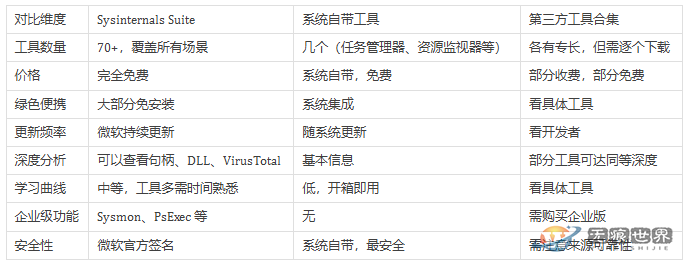
结论:如果你是普通家庭用户,日常用系统自带工具就够了。但如果你是 IT 从业者、系统管理员、安全研究员,或者只是对电脑
有"掌控欲"的发烧友,Sysinternals Suite 是必装工具——没有之一。
07 | 注意事项
关于权限:部分工具(如 Process Monitor、Sysmon)需要以管理员权限运行才能完整监控系统行为。如果发现某些功能不可用,
右键 → "以管理员身份运行"试试。
关于误报:Sysinternals 工具因为功能强大,有时候会被杀毒软件误报为"潜在不受欢迎的程序"。这很正常——因为这些工具能做
很多"敏感操作"(如读取其他进程的内存)。建议从微软官方渠道下载,并在杀毒软件中添加白名单。
关于学习成本:70 多个工具确实让人眼花缭乱。建议不要一次性都装,而是先记住 5 个核心工具(Process Explorer、Process
Monitor、Autoruns、TCPView、Disk2vhd),遇到具体问题再去找对应的工具。用多了自然就熟了。
关于版本:Sysinternals Suite 一直在更新,建议定期去微软官网下载最新版。如果安装了 Microsoft Store 版本,会自动更新,省心
很多。
关于兼容性:Sysinternals 工具支持 Windows 7 到 Windows 11 的所有版本,也有 ARM64 版本,兼容性不用担心。
 加载中,请稍侯......